
macOS 14.4+ · Mac App Store
你的 Mac 录不到自己的声音。这个可以。
屏幕录制、QuickTime 和语音备忘录都只录麦克风。改用 Audio Capture,你听到什么就录到什么——Zoom 通话、浏览器标签页、Spotify,或者整个系统。
- 无需虚拟音频驱动
- 无需系统扩展
- 无需重启

Mac App Store 免费下载。需要 macOS 14.4 或更高版本。
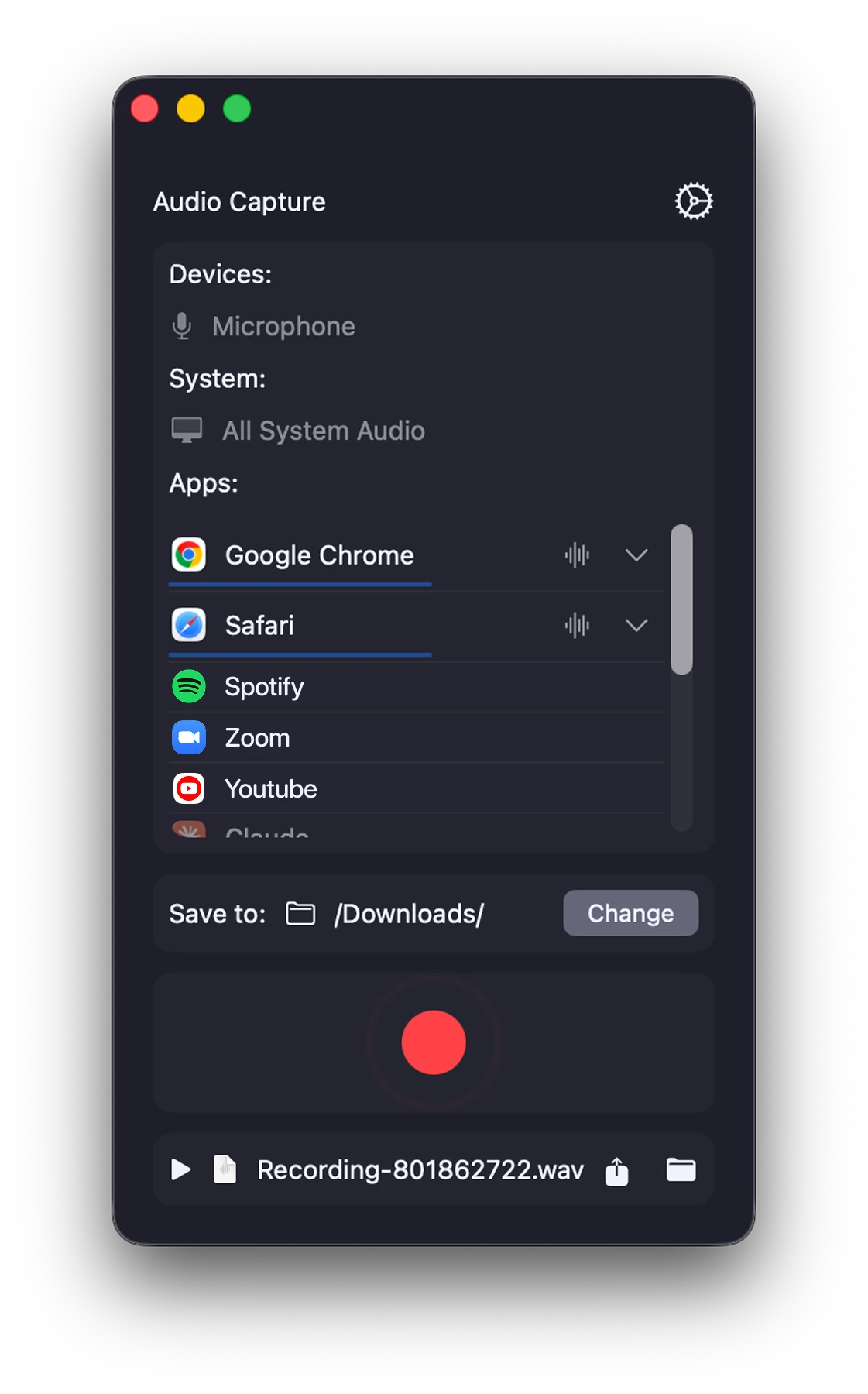
如何使用
三步,大约十秒。
- 01
选择来源
选一个 App、全部系统声音、你的麦克风——或者同时选多个。正在运行的 App 会自动出现在列表里。
- 02
点击录制
一个红色按钮。Audio Capture 常驻菜单栏,通话或上课时不会挡路。
- 03
取走文件
录音保存到你指定的文件夹。可以直接回放、在访达中显示,或从 App 里分享。
区别在这里
不往 macOS 里装任何东西。
做这件事的工具,大多要把声音绕道到一个虚拟声音设备上,你得安装它、批准它,有时还得重启。Audio Capture 不需要。它用的是 macOS 自带的录音接口,所以整个 App 只有 1.2 MB,下载完就能用。
其他工具
- 安装虚拟音频驱动或系统扩展
- 在系统设置里批准,有时还要重启
- 你的声音输出设备被改动
- 卸载时还得清理系统文件
Audio Capture
- 像其他 App 一样从 Mac App Store 安装
- 授予一次录音权限就完成了
- 音频设置原封不动
- 拖进废纸篓就彻底没了
功能
录音真正需要的,都在这里。
选择来源
-
单独录制某个 App
录 Chrome 而不会混进 Slack 的提示音。每个运行中的 App 都是独立来源。
-
系统声音与麦克风
录下 Mac 播放的声音、你自己的声音,或者在同一次录制中同时录两者。
-
多来源混音,音量独立
两个 App 加一个麦克风录进同一个文件,每个来源都有自己的音量滑块——录制前或录制中都能调。
干净录制
-
干净的原始音质
从来源数字化直录,没有房间回声,也没有扬声器外放带来的底噪。
-
支持 WAV 和 M4A
无损 WAV,或基于 AAC 的紧凑 M4A,任你选择。
-
录制时长一目了然
录制按钮旁边有计时器,随时知道已经录了多久。
你的文件
-
想存哪就存哪
下载文件夹、桌面、项目文件夹或外置硬盘。选过之后会记住。
-
最近的录音就在菜单栏
最近的录音直接列在菜单栏里。可以在访达中打开,也可以从列表中移除。
-
录音可直接拖走
从菜单栏把录音直接拖进音乐软件、访达或任何其他 App。
-
录完即可回放
内置播放器,录完马上就能回听。
为 Mac 而生
-
常驻菜单栏
不用找窗口就能开始和停止。演示的时候也随手可及。
-
从图标直接操作
鼠标指向菜单栏图标,就能开始和停止录制、切换来源或打开窗口。右键会打开快捷菜单。
-
键盘快捷键
在任何 App 中,按 ⌥⇧R 开始或停止录制,按 ⌥⇧A 显示或隐藏菜单栏窗口。两个快捷键都可以在设置中修改。
-
关掉窗口,录制照常
App 会留在菜单栏。窗口关闭时如果录制结束,菜单栏会提示文件已保存。
-
10 种界面语言
英语、法语、德语、意大利语、日语、韩语、葡萄牙语、俄语、简体中文和西班牙语。
私密而轻巧
-
除了 App,什么都不用装
不需要声音驱动,也不需要系统扩展。使用 macOS 自带的录音接口,整个 App 约 1.2 MB。
-
录音只留在你的 Mac 上
录音保存在你的 Mac 上。没有账号,没有云端。
持续更新。
-
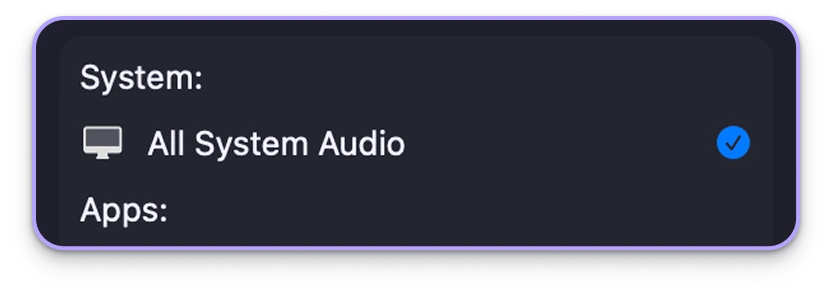
一次录下全部系统声音
一个开关,录下 Mac 正在播放的一切——每个 App、每个提示音、每个标签页。
-
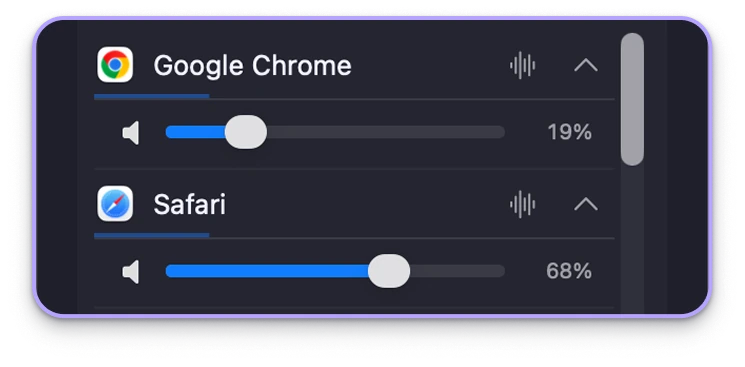
分 App 调音量,实时生效
Chrome 19%、Safari 68%——录制过程中随时调整比例。
-
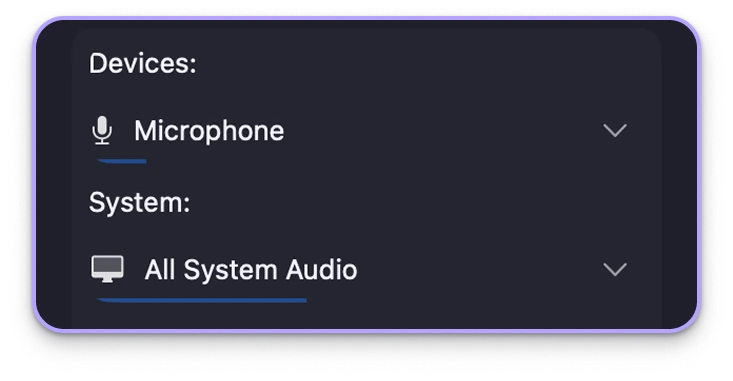
边录边讲
在系统声音之外加上你的麦克风,用于解说、操作演示和访谈。
大家都在录什么
为那些无法重来的通话而做。
-
通话与会议
留一份干净的 Zoom、Meet 或 Teams 通话记录——双方的声音,而不是你所在房间的回响。
-
网课与线上讲座
直接从正在播放的浏览器标签页录下课程或培训的声音。
-
播客与访谈
在一次录制中同时录下远程嘉宾和你自己的麦克风,各自独立控制音量。
-
直播与游戏
在直播或游戏进行时,把声音抓出来。
-
正在制作的音乐和音频
把没有导出功能的 App 的输出录下来,方便回听或拿到别处编辑。
-
带上下文的语音笔记
在屏幕正在播放的内容之上叠加你的讲解,录成一份操作说明。
请只录制你有权录制的内容。Audio Capture 不用于录制受 DRM 保护的内容;遵守当地关于录制对话的法律是你自己的责任。
价格
免费下载。录得多时再选方案。
免费下载,马上开始录音。如果录音成了日常,再挑一个合适的方案。所有方案都会自动续订,直到你取消。
-
周订阅
$2.99 每周
只需要一周的时候——一场会议、一门课、一个临时项目。
-
3 天免费试用
3 个月
$19.99 每 3 个月
中间的选择。比买七次周订阅更划算。
-
7 天免费试用
年度订阅
$49.99 每年
如果录通话或课程是你的日常,这个最划算。
此处价格为美国 App Store 的美元价格,你所在地区的价格可能不同。订阅通过你的 Apple 账户扣款,除非在当前周期结束前至少 24 小时取消,否则会自动续订。你可以随时在 系统设置 → Apple 账户 → 订阅 中取消。
常见问题
大家常问的问题。
需要安装音频驱动或扩展吗?
不需要。Audio Capture 使用 macOS 内置的录音接口,不往系统里添加任何东西,声音输出设备不会改变,也不需要重启。这也是这个 App 只有 1.2 MB 的原因。
能录 Zoom 通话、Spotify 或浏览器标签页吗?
可以。任何正在发声的 App 都会出现在来源列表里——Zoom、Meet、Teams、Chrome、Safari、Spotify 等等。选中就能录。你也可以不逐个选择,直接录制全部系统声音。
能同时录下我自己的声音吗?
可以。在选择 App 或系统声音的同时选上麦克风。两者会录进同一个文件,而且每个来源都有独立的音量滑块,方便你调整比例。
它会请求什么权限,为什么?
第一次开始录制时,macOS 会请求录制音频的权限。这是系统标准的授权提示——没有它,macOS 不会让任何 App 拿到声音。如果选了麦克风作为来源,还需要单独的麦克风访问权限。
录音保存在哪里?
保存在窗口中「Save to」旁边显示的文件夹里,默认是「下载」。点「Change」可以改到任何位置:桌面、项目文件夹或外置硬盘。这个选择会被记住。
我的录音会被上传到什么地方吗?
不会。录制在你的 Mac 上完成,文件直接写入你选定的文件夹。Audio Capture 没有账户、没有云存储、没有上传功能——你的音频不会离开你的电脑。
怎么取消订阅?
订阅由 Apple 管理,不在我们这边。打开 系统设置 → Apple 账户 → 订阅(或 App Store → 你的账户 → 订阅),选择 Audio Capture 并取消。请在当前周期结束前至少 24 小时取消,以免被扣下一期的费用。
把你听到的录下来。
Mac App Store 免费下载。macOS 14.4 或更高版本,1.2 MB。