
macOS 14.4+ · Mac App Store
Mac не записывает свой звук. Это приложение записывает.
Запись экрана, QuickTime и Диктофон пишут только микрофон. Откройте Audio Capture и запишите ровно то, что слышите: звонок в Zoom, вкладку браузера, Spotify или всю систему.
- Без виртуального аудиодрайвера
- Без системных расширений
- Без перезагрузки

Бесплатно в Mac App Store. macOS 14.4 или новее.
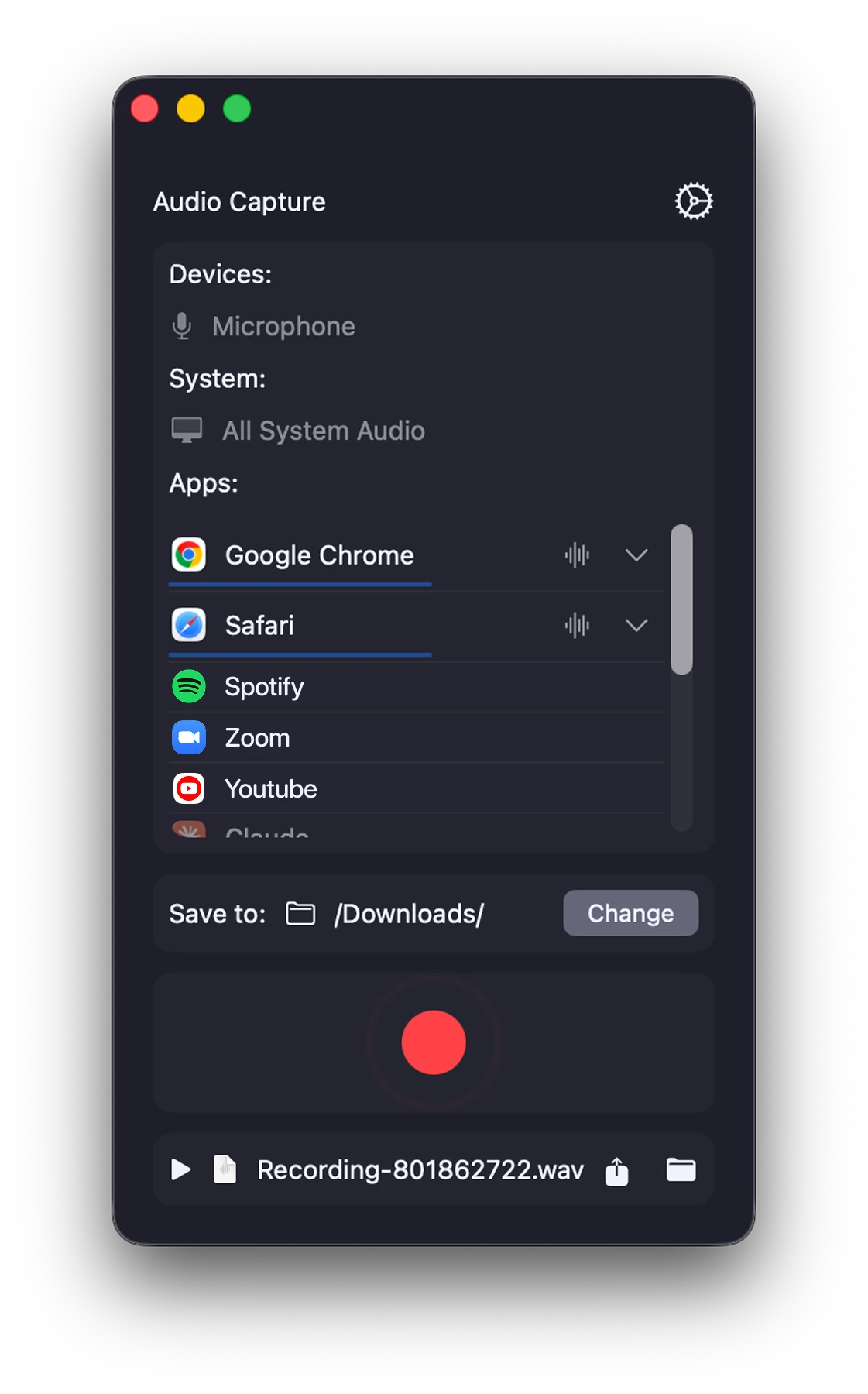
Как это работает
Три шага, около десяти секунд.
- 01
Выберите источник
Одно приложение, весь системный звук, микрофон или несколько сразу. Запущенные приложения появляются в списке сами.
- 02
Нажмите запись
Одна красная кнопка. Audio Capture живёт в строке меню и не мешает, пока идёт звонок или лекция.
- 03
Заберите файл
Запись сохраняется в выбранную папку. Прослушайте её, покажите в Finder или отправьте прямо из приложения.
Отличие
В macOS ничего не устанавливается.
Большинство программ для этой задачи пропускают звук через виртуальное аудиоустройство. Его нужно установить, разрешить, а иногда и перезагрузить Mac. Audio Capture так не делает. Он использует средства записи, которые уже есть в macOS, поэтому всё приложение весит 1,2 МБ и работает сразу после загрузки.
Другие программы
- Установить виртуальный аудиодрайвер или системное расширение
- Разрешить его в Системных настройках, иногда перезагрузиться
- Меняется ваше устройство вывода звука
- Удаление означает чистку системных файлов
Audio Capture
- Ставится из Mac App Store, как любое приложение
- Одно разрешение на запись — и готово
- Настройки звука остаются как были
- Перетащите в Корзину — и его нет
Возможности
Всё, что действительно нужно для записи.
Выбирайте источники
-
Запись одного приложения
Записывайте Chrome без уведомлений Slack. Каждое запущенное приложение — отдельный источник.
-
Системный звук и микрофон
Записывайте то, что играет Mac, свой голос или и то и другое в одной записи.
-
Микс с отдельной громкостью
Два приложения и микрофон в одном файле, у каждого свой ползунок громкости — до записи и во время неё.
Чистая запись
-
Чистый звук в полном качестве
Звук берётся цифровым путём прямо из источника: ни эха комнаты, ни шума динамиков.
-
WAV или M4A
WAV без потерь или компактный M4A на основе AAC. Выбирайте сами.
-
Время записи на виду
Рядом с кнопкой записи идёт таймер, и вы всегда знаете, сколько уже записано.
Ваши файлы
-
Сохраняйте куда угодно
Загрузки, Рабочий стол, папка проекта или внешний диск. Выбор запоминается.
-
Последние записи в строке меню
Свежие записи видны прямо в строке меню. Откройте любую в Finder или уберите из списка.
-
Перетаскивайте записи куда нужно
Перетащите запись из строки меню в музыкальную программу, Finder или любое другое приложение.
-
Сразу прослушайте
Встроенный плеер позволяет послушать запись сразу после её окончания.
Сделано для Mac
-
Живёт в строке меню
Запускайте и останавливайте запись, не ища окно. Приложение под рукой, даже когда вы показываете экран.
-
Управление со значка
Наведите на значок в строке меню, чтобы начать или остановить запись, переключить источники или открыть окно. Правый клик открывает быстрое меню.
-
Горячие клавиши
⌥⇧R начинает и останавливает запись, ⌥⇧A показывает и скрывает окно в строке меню — из любого приложения. Оба сочетания меняются в настройках.
-
Окно закрыто — запись идёт
Приложение остаётся в строке меню. Если запись закончилась при закрытом окне, строка меню сообщит, что файл сохранён.
-
Десять языков интерфейса
Английский, французский, немецкий, итальянский, японский, корейский, португальский, русский, китайский упрощённый и испанский.
Приватно и легко
-
Ничего, кроме самого приложения
Ни звукового драйвера, ни системного расширения. Используются штатные средства записи macOS, поэтому приложение весит около 1,2 МБ.
-
Остаётся на вашем Mac
Записи сохраняются на вашем Mac. Ни аккаунта, ни облака.
Регулярно обновляется.
-
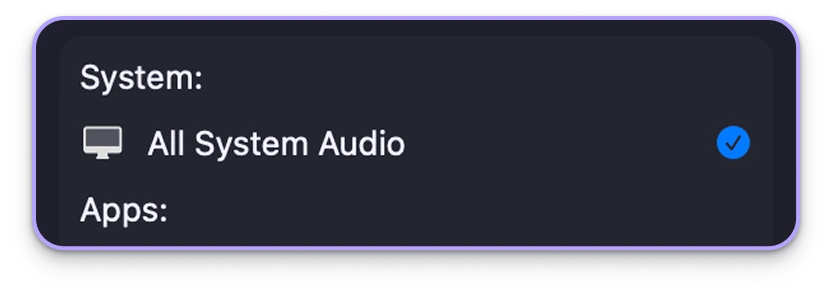
Весь системный звук одной записью
Один переключатель записывает всё, что играет Mac: каждое приложение, каждый сигнал, каждую вкладку.
-
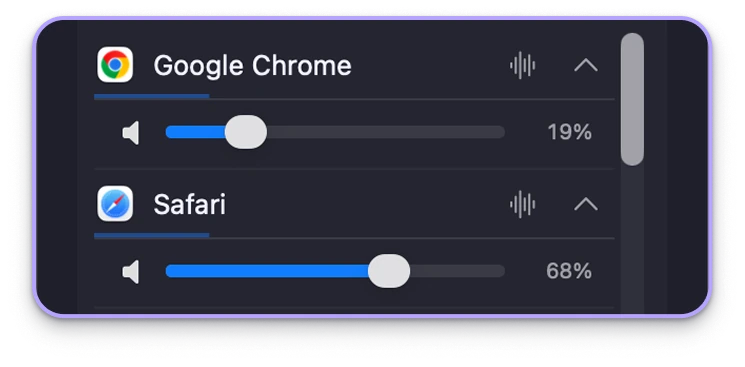
Громкость каждого приложения — вживую
Chrome на 19%, Safari на 68% — настраивайте баланс прямо во время записи.
-
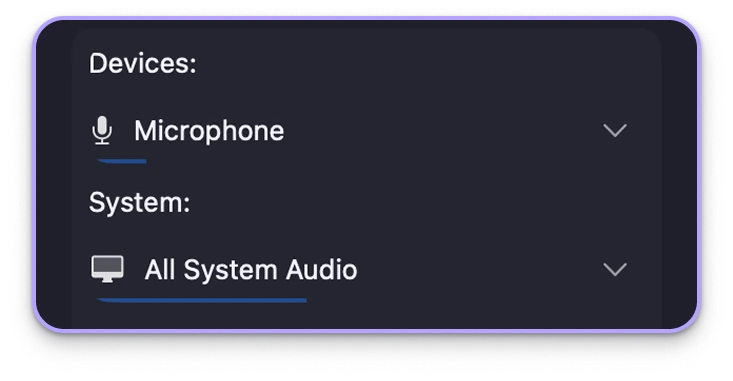
Комментируйте то, что записываете
Добавьте микрофон к системному звуку для комментариев, разборов и интервью.
Что записывают
Для звонков, которые не повторить.
-
Звонки и встречи
Сохраните чистую копию звонка в Zoom, Meet или Teams — обе стороны, а не только вашу комнату.
-
Лекции и вебинары
Записывайте звук занятия или тренинга прямо из вкладки браузера, где он идёт.
-
Подкасты и интервью
Удалённый гость и ваш микрофон в одной записи, у каждого своя громкость.
-
Трансляции и игры
Записывайте звук трансляции или игровой сессии прямо по ходу.
-
Музыка и звук, над которыми вы работаете
Запишите выход приложения, в котором нет кнопки экспорта, чтобы переслушать или доработать в другом месте.
-
Голосовые заметки с контекстом
Запишите разбор со своим голосом поверх того, что играет на экране.
Записывайте только то, что вы вправе записывать. Audio Capture не предназначен для записи контента, защищённого DRM, а соблюдение местных законов о записи разговоров остаётся на вас.
Цены
Скачайте бесплатно. Планы — когда записей станет много.
Скачайте бесплатно и сразу начните записывать. Если запись станет частью вашей работы, выберите подходящий план. Все планы продлеваются автоматически, пока вы их не отмените.
-
Неделя
2,99 $ в неделю
Для разовой недели: конференция, курс, отдельный проект.
-
3 дня бесплатно
3 месяца
19,99 $ за 3 месяца
Средний вариант. Выгоднее, чем семь отдельных недель.
-
7 дней бесплатно
Год
49,99 $ в год
Самый выгодный, если запись звонков или лекций — часть вашей работы.
Цены указаны в долларах США для американского App Store, в вашей стране цена может отличаться. Подписки оплачиваются через ваш Apple Account и продлеваются автоматически, если не отменить их минимум за 24 часа до конца периода. Отменить можно в любой момент: Системные настройки → Apple Account → Подписки.
Вопросы
Частые вопросы.
Нужно ли устанавливать аудиодрайвер или расширение?
Нет. Audio Capture использует встроенные в macOS средства записи звука: в систему ничего не добавляется, устройство вывода не меняется, перезагрузка не нужна. Поэтому и приложение весит всего 1,2 МБ.
Можно записать звонок в Zoom, Spotify или вкладку браузера?
Да. Любое приложение, которое сейчас играет звук, появляется в списке источников: Zoom, Meet, Teams, Chrome, Safari, Spotify и другие. Выберите его и нажмите запись. Можно и записать весь системный звук сразу, не выбирая приложение.
Можно одновременно записать свой голос?
Да. Выберите микрофон вместе с приложением или системным звуком. Всё попадёт в одну запись, а у каждого источника свой ползунок громкости, чтобы выровнять баланс.
Какое разрешение запрашивает приложение и зачем?
При первой записи macOS спрашивает разрешение на запись звука. Это стандартный системный запрос: без него macOS не даст записывать звук ни одному приложению. Для микрофона нужен отдельный доступ к микрофону.
Куда сохраняются записи?
В папку, указанную в окне рядом с «Папка», по умолчанию это Загрузки. Нажмите «Изменить» и выберите любую: Рабочий стол, папку проекта или внешний диск. Выбор запоминается.
Мои записи куда-нибудь загружаются?
Нет. Запись идёт на вашем Mac, и файлы сразу сохраняются в выбранную папку. У Audio Capture нет аккаунта, облака и функции загрузки — ваш звук не покидает компьютер.
Как отменить подписку?
Подписками управляет Apple, а не мы. Откройте Системные настройки → Apple Account → Подписки (или App Store → ваш аккаунт → Подписки), выберите Audio Capture и отмените. Сделайте это минимум за 24 часа до конца периода, чтобы избежать следующего списания.
Записывайте то, что слышите.
Бесплатно в Mac App Store. macOS 14.4 или новее, 1,2 МБ.