
macOS 14.4+ · Mac App Store
Dein Mac nimmt seinen eigenen Ton nicht auf. Das hier schon.
Bildschirmaufnahme, QuickTime und Sprachmemos nehmen nur dein Mikrofon auf. Starte stattdessen Audio Capture und nimm genau das auf, was du hörst — ein Zoom-Meeting, einen Browser-Tab, Spotify oder das ganze System.
- Kein virtueller Audiotreiber
- Keine Systemerweiterung
- Kein Neustart

Gratis im Mac App Store. macOS 14.4 oder neuer.
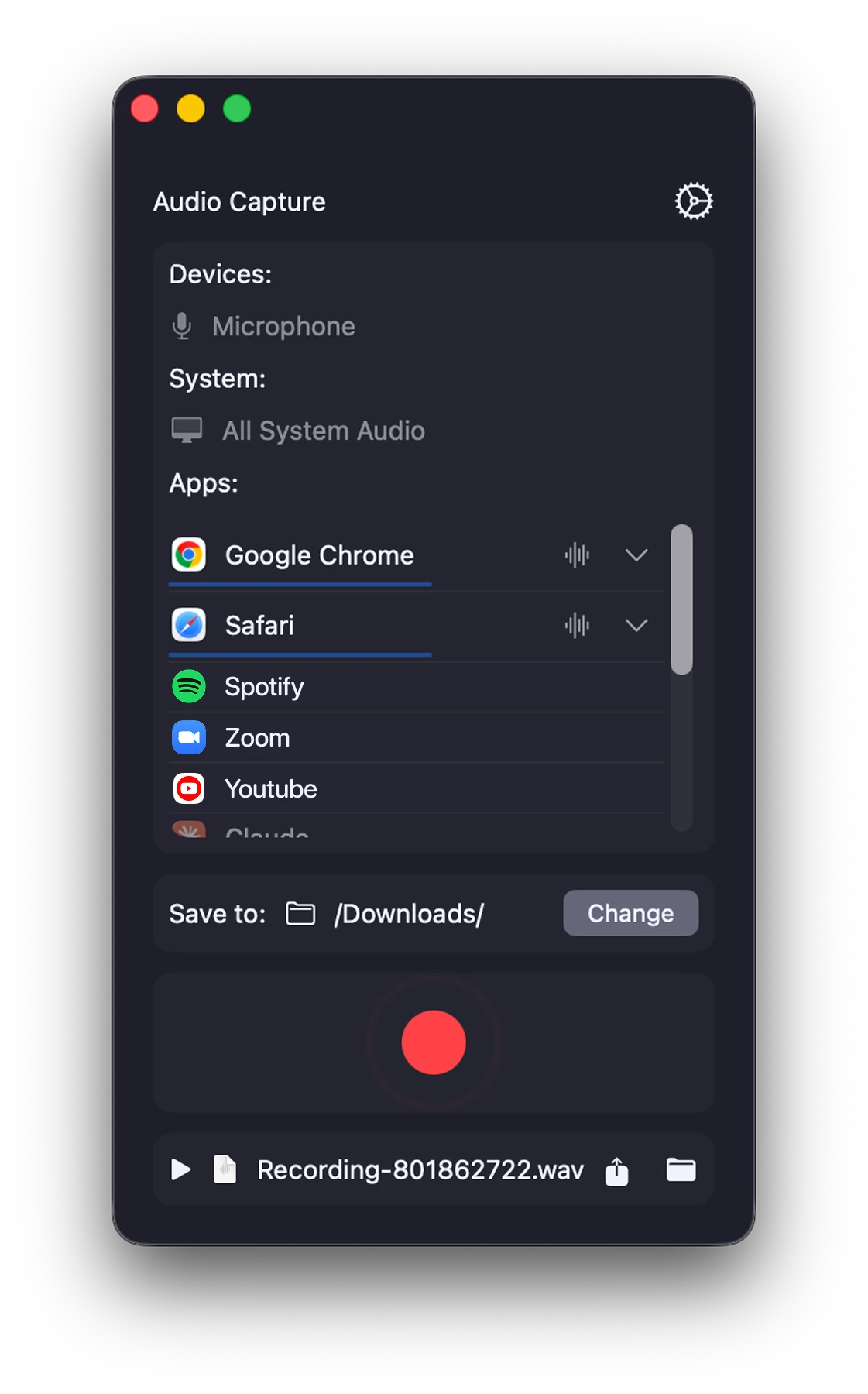
So funktioniert es
Drei Schritte, etwa zehn Sekunden.
- 01
Quelle wählen
Wähle eine App, den gesamten Systemton, dein Mikrofon — oder mehreres gleichzeitig. Laufende Apps erscheinen automatisch in der Liste.
- 02
Aufnahme starten
Eine rote Taste. Audio Capture sitzt in der Menüleiste und bleibt so aus dem Weg, während dein Meeting oder deine Vorlesung läuft.
- 03
Datei mitnehmen
Die Aufnahme landet im Ordner, den du gewählt hast. Anhören, im Finder zeigen oder direkt aus der App teilen.
Der Unterschied
Es wird nichts in macOS installiert.
Die meisten Programme für diese Aufgabe leiten den Ton über ein virtuelles Audiogerät, das du installieren, freigeben und manchmal per Neustart aktivieren musst. Audio Capture nicht. Es nutzt die Aufnahme-Schnittstellen, die macOS ohnehin mitbringt — deshalb ist die ganze App 1,2 MB groß und läuft, sobald der Download fertig ist.
Andere Programme
- Installieren einen virtuellen Audiotreiber oder eine Systemerweiterung
- Freigabe in den Systemeinstellungen, manchmal Neustart
- Dein Tonausgabegerät wird verändert
- Beim Deinstallieren bleiben Systemdateien zurück
Audio Capture
- Installiert sich aus dem Mac App Store wie jede andere App
- Eine Aufnahmeberechtigung erteilen — fertig
- Deine Audio-Einstellungen bleiben unangetastet
- In den Papierkorb ziehen und es ist weg
Funktionen
Alles, was eine Aufnahme wirklich braucht.
Quellen wählen
-
Einzelne App aufnehmen
Nimm Chrome auf, ohne Slack-Benachrichtigungen mitzuschneiden. Jede laufende App ist eine eigene Quelle.
-
Systemton und Mikrofon
Nimm auf, was dein Mac abspielt, deine eigene Stimme, oder beides in derselben Aufnahme.
-
Quellen mit eigenen Pegeln mischen
Zwei Apps und ein Mikrofon in einer Datei, jede mit eigenem Lautstärkeregler — vor oder während der Aufnahme.
Sauber aufnehmen
-
Sauberer Ton in voller Qualität
Digital direkt an der Quelle aufgenommen — kein Raumhall, kein Rauschen aus den Lautsprechern.
-
WAV oder M4A
Verlustfreies WAV oder kompaktes M4A auf AAC-Basis. Du entscheidest.
-
Laufzeit im Blick
Neben der Aufnahmetaste läuft ein Timer, du siehst immer, wie lange es schon läuft.
Deine Dateien
-
Speichern, wo du willst
Downloads, Schreibtisch, Projektordner oder externe Festplatte. Die Wahl wird gemerkt.
-
Letzte Aufnahmen in der Menüleiste
Die jüngsten Aufnahmen stehen direkt in der Menüleiste. Im Finder öffnen oder aus der Liste entfernen.
-
Aufnahmen einfach wegziehen
Zieh eine Aufnahme aus der Menüleiste direkt in dein Musikprogramm, den Finder oder jede andere App.
-
Direkt anhören
Der eingebaute Player spielt eine Aufnahme ab, sobald sie fertig ist.
Gemacht für den Mac
-
Lebt in der Menüleiste
Starten und stoppen, ohne ein Fenster zu suchen. Bleibt erreichbar, während du präsentierst.
-
Steuerung über das Symbol
Zeig auf das Symbol in der Menüleiste, um eine Aufnahme zu starten oder zu stoppen, Quellen zu wechseln oder das Fenster zu öffnen. Rechtsklick öffnet ein Schnellmenü.
-
Tastenkürzel
In jeder App: ⌥⇧R startet oder stoppt die Aufnahme, ⌥⇧A blendet das Menüleistenfenster ein oder aus. Beide lassen sich in den Einstellungen ändern.
-
Fenster zu, Aufnahme läuft weiter
Die App bleibt in der Menüleiste. Endet eine Aufnahme bei geschlossenem Fenster, meldet die Menüleiste, dass die Datei gespeichert ist.
-
Zehn Sprachen
Englisch, Französisch, Deutsch, Italienisch, Japanisch, Koreanisch, Portugiesisch, Russisch, Chinesisch (vereinfacht) und Spanisch.
Privat und schlank
-
Nichts außer der App
Kein Audiotreiber, keine Systemerweiterung. Die App nutzt die Aufnahme-Schnittstellen von macOS und ist etwa 1,2 MB groß.
-
Bleibt auf deinem Mac
Aufnahmen werden auf deinem Mac gespeichert. Kein Konto, keine Cloud.
Wird regelmäßig aktualisiert.
-
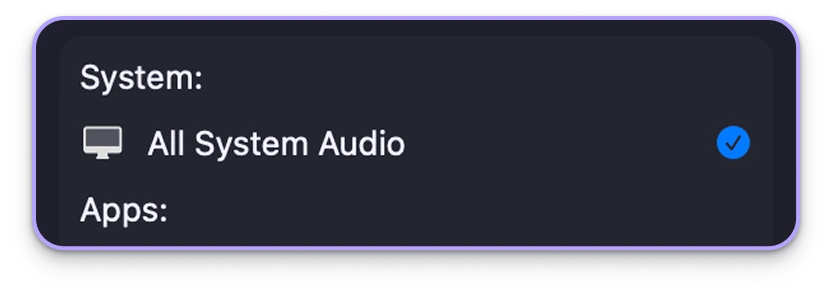
Der gesamte Systemton in einer Aufnahme
Ein Schalter nimmt alles auf, was dein Mac abspielt — jede App, jeden Hinweiston, jeden Tab.
-
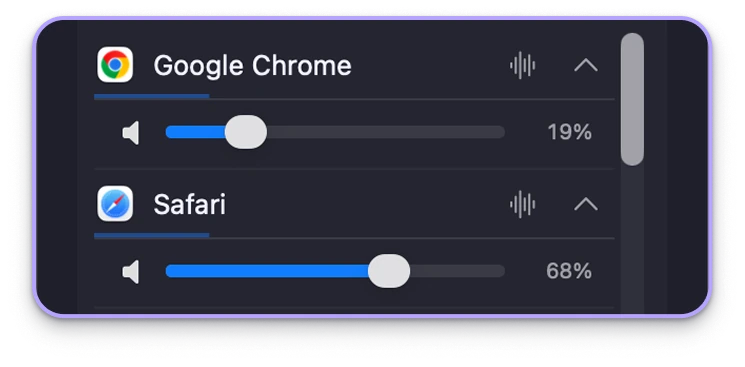
Lautstärke pro App, live
Chrome auf 19 %, Safari auf 68 % — die Mischung während der laufenden Aufnahme anpassen.
-
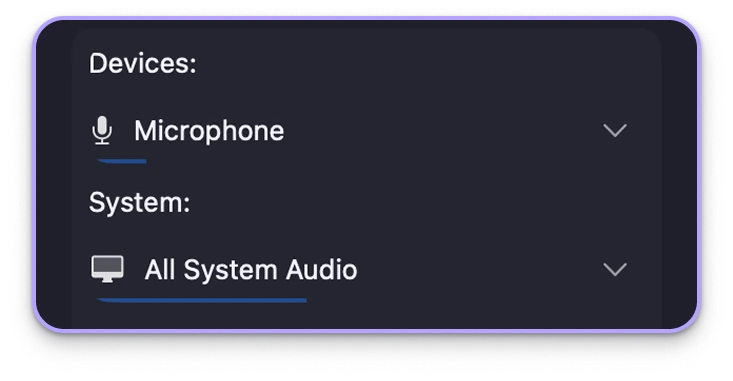
Sprich zu dem, was du aufnimmst
Nimm dein Mikrofon zusätzlich zum Systemton auf — für Kommentare, Erklärvideos und Interviews.
Was Leute aufnehmen
Für die Gespräche, die es nur einmal gibt.
-
Calls und Meetings
Behalte eine saubere Kopie eines Zoom-, Meet- oder Teams-Calls — beide Seiten, nicht nur den Raum, in dem du sitzt.
-
Vorlesungen und Webinare
Nimm den Ton einer Vorlesung oder Schulung direkt aus dem Browser-Tab auf, in dem sie läuft.
-
Podcasts und Interviews
Nimm deinen Remote-Gast und dein eigenes Mikrofon in einer Sitzung auf, jeweils mit eigenem Pegel.
-
Streams und Gameplay
Hol dir den Ton aus einem Livestream oder einer Spielsitzung, während sie läuft.
-
Musik und Ton, an dem du arbeitest
Nimm die Ausgabe einer App auf, die keinen Export-Knopf hat, um sie anzuhören oder woanders zu bearbeiten.
-
Sprachnotizen mit Kontext
Nimm eine Erklärung mit deinem Kommentar über dem auf, was der Bildschirm gerade abspielt.
Bitte nimm nur auf, wozu du berechtigt bist. Audio Capture ist nicht für DRM-geschützte Inhalte gedacht, und die Rechtslage zum Mitschneiden von Gesprächen liegt in deiner Verantwortung.
Preise
Gratis laden. Pläne, wenn du viel aufnimmst.
Gratis laden und direkt aufnehmen. Wenn Aufnehmen zu deinem Alltag gehört, wähl den passenden Plan. Jeder Plan verlängert sich automatisch, bis du kündigst.
-
Wochenzugang
2,99 $ pro Woche
Für eine einzelne Woche — eine Konferenz, einen Kurs, ein Projekt.
-
3 Tage gratis testen
3 Monate
19,99 $ pro 3 Monate
Die mittlere Option. Günstiger als sieben einzelne Wochen.
-
7 Tage gratis testen
Jahresplan
49,99 $ pro Jahr
Am günstigsten, wenn Calls oder Vorlesungen aufzunehmen zu deinem Alltag gehört.
Preise in US-Dollar für den US-App-Store; dein lokaler Preis kann abweichen. Abos werden über deinen Apple-Account abgerechnet und verlängern sich automatisch, sofern nicht mindestens 24 Stunden vor Ende des Zeitraums gekündigt wird. Kündigen kannst du jederzeit unter Systemeinstellungen → Apple-Account → Abonnements.
FAQ
Häufige Fragen.
Muss ich einen Audiotreiber oder eine Erweiterung installieren?
Nein. Audio Capture nutzt die in macOS eingebauten Aufnahme-Schnittstellen. Es wird nichts zu deinem System hinzugefügt, dein Tonausgabegerät ändert sich nicht, und ein Neustart ist nicht nötig. Deshalb ist die App auch nur 1,2 MB groß.
Kann es einen Zoom-Call, Spotify oder einen Browser-Tab aufnehmen?
Ja. Jede App, die gerade Ton ausgibt, erscheint in der Quellenliste — Zoom, Meet, Teams, Chrome, Safari, Spotify und so weiter. Auswählen und aufnehmen. Alternativ nimmst du den gesamten Systemton auf, statt einzelne Apps zu wählen.
Kann ich gleichzeitig meine eigene Stimme aufnehmen?
Ja. Wähle dein Mikrofon zusätzlich zur App oder zum Systemton. Beides landet in derselben Aufnahme, und jede Quelle hat einen eigenen Lautstärkeregler zum Ausbalancieren.
Welche Berechtigung wird abgefragt, und warum?
macOS fragt bei der ersten Aufnahme nach der Erlaubnis, Ton aufzunehmen. Das ist die übliche Systemabfrage — ohne sie lässt macOS keine App Ton mitschneiden. Für eine Mikrofonquelle wird zusätzlich der Mikrofonzugriff benötigt.
Wo landen die Aufnahmen?
In dem Ordner, der im Fenster neben „Save to" steht — standardmäßig Downloads. Mit „Change" wählst du einen beliebigen anderen: Schreibtisch, Projektordner oder externe Festplatte. Die Wahl bleibt für das nächste Mal erhalten.
Werden meine Aufnahmen irgendwohin hochgeladen?
Nein. Die Aufnahme läuft auf deinem Mac, und die Datei wird direkt in den gewählten Ordner geschrieben. Audio Capture hat kein Benutzerkonto, keinen Cloud-Speicher und keine Upload-Funktion — dein Ton verlässt deinen Rechner nicht.
Wie kündige ich?
Abos verwaltet Apple, nicht wir. Öffne Systemeinstellungen → Apple-Account → Abonnements (oder App Store → dein Account → Abonnements), wähle Audio Capture und kündige. Kündige mindestens 24 Stunden vor Ende des Zeitraums, damit nicht erneut abgerechnet wird.
Nimm auf, was du hörst.
Gratis im Mac App Store. macOS 14.4 oder neuer, 1,2 MB.