
macOS 14.4 以降 · Mac App Store
Mac は自分の音を録音できない。これならできる。
スクリーン収録も QuickTime もボイスメモも、録れるのはマイクだけ。代わりに Audio Capture を起動すれば、聞こえている音がそのまま録れます。Zoom の通話、ブラウザのタブ、Spotify、あるいはシステム全体。
- 仮想オーディオドライバ不要
- システム拡張不要
- 再起動不要

Mac App Store で無料。macOS 14.4 以降。
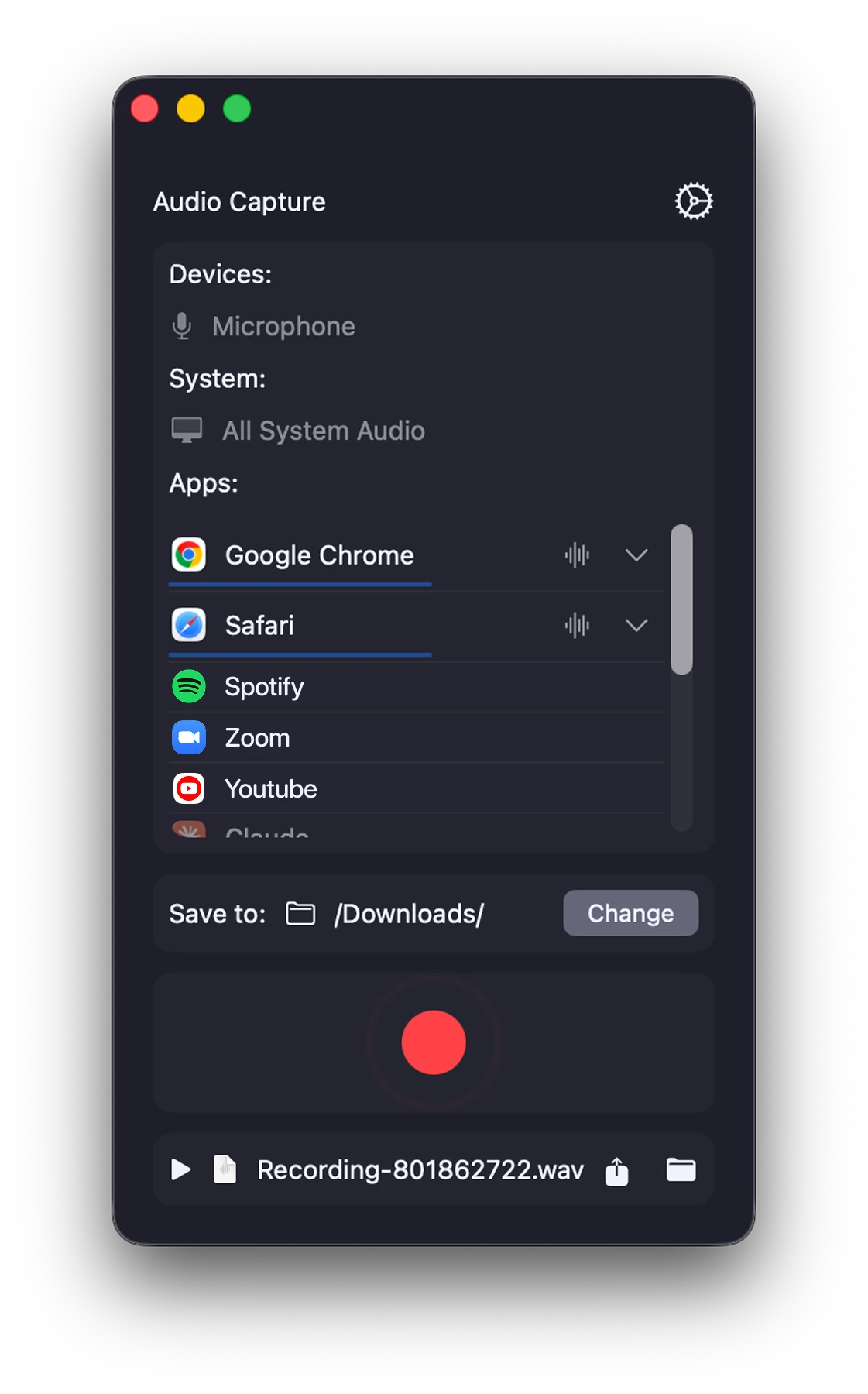
使い方
3 ステップ、およそ 10 秒。
- 01
音源を選ぶ
アプリ 1 つ、システム音声全体、マイク — または複数を同時に。起動中のアプリは自動でリストに並びます。
- 02
録音ボタンを押す
赤いボタンひとつ。Audio Capture はメニューバーに常駐するので、通話や講義の邪魔になりません。
- 03
ファイルを受け取る
録音は指定したフォルダに保存されます。再生も、Finder で表示も、アプリからの共有もそのまま。
ここが違う
macOS には何もインストールしません。
この用途のツールの多くは、インストールと承認、ときには再起動が必要な仮想サウンドデバイスに音を通します。Audio Capture は違います。macOS に元から備わっている録音 API を使うので、アプリ全体で 1.2 MB。ダウンロードが終わった瞬間から使えます。
ほかのツール
- 仮想オーディオドライバやシステム拡張をインストールする
- システム設定での承認が必要。再起動を求められることも
- サウンド出力デバイスが書き換えられる
- アンインストールしてもシステムファイルの掃除が残る
Audio Capture
- ほかのアプリと同じく Mac App Store からインストール
- 録音の許可をひとつ与えれば完了
- オーディオ設定はそのまま
- ゴミ箱に入れれば、それで終わり
機能
録音に本当に必要なもの、すべて。
録音するものを選ぶ
-
アプリ単位で録音
Slack の通知音を拾わずに Chrome だけを録音。起動中のアプリがそれぞれ独立した音源になります。
-
システム音声とマイク
Mac が鳴らしている音、自分の声、あるいはその両方を同じセッションで録音。
-
音量を個別に調整してミックス
アプリ 2 つとマイクを 1 つのファイルに。音源ごとの音量スライダーは録音前でも録音中でも操作できます。
きれいに録る
-
クリアな高音質
音源からデジタルで直接録音するので、部屋の反響もスピーカー経由のノイズも入りません。
-
WAV と M4A に対応
劣化のない WAV か、AAC ベースでコンパクトな M4A から選べます。
-
経過時間を表示
録音ボタンの横にタイマーが出るので、どれだけ録ったかが一目でわかります。
録音ファイル
-
保存先は自由
ダウンロード、デスクトップ、プロジェクトフォルダ、外付けドライブ。選んだ場所は記憶されます。
-
最近の録音をメニューバーに
直近の録音がメニューバーに並びます。Finder で開くことも、リストから外すこともできます。
-
録音をそのままドラッグ
メニューバーから録音を、音楽アプリ、Finder、ほかのアプリへ直接ドラッグできます。
-
その場で再生
録音が終わったら、内蔵プレーヤーですぐに聴き返せます。
Mac のために作られた
-
メニューバーに常駐
ウインドウを探さずに開始・停止。プレゼン中でもすぐ手が届きます。
-
アイコンから操作
メニューバーのアイコンにポインタを合わせると、録音の開始・停止、ソースの切り替え、ウインドウの表示ができます。右クリックでクイックメニューも開きます。
-
キーボードショートカット
どのアプリからでも、⌥⇧R で録音の開始・停止、⌥⇧A でメニューバーウインドウの表示/非表示。どちらも設定で変更できます。
-
ウインドウを閉じても録音は続く
アプリはメニューバーに残ります。ウインドウを閉じている間に録音が終わった場合は、メニューバーで保存を知らせます。
-
10 言語に対応
英語、フランス語、ドイツ語、イタリア語、日本語、韓国語、ポルトガル語、ロシア語、中国語(簡体字)、スペイン語。
プライベートで軽量
-
アプリ以外は何も入れない
サウンドドライバもシステム拡張も不要。macOS に元からある録音インターフェースを使うので、アプリは約 1.2 MB です。
-
録音は Mac の中だけに
録音は Mac に保存されます。アカウントもクラウドもありません。
定期的にアップデートしています。
-
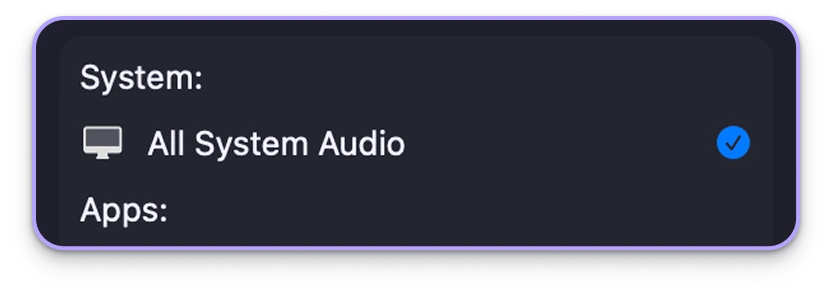
システム音声をまとめて 1 本に
スイッチひとつで、Mac が鳴らしているすべて — どのアプリも、通知音も、どのタブも録音。
-
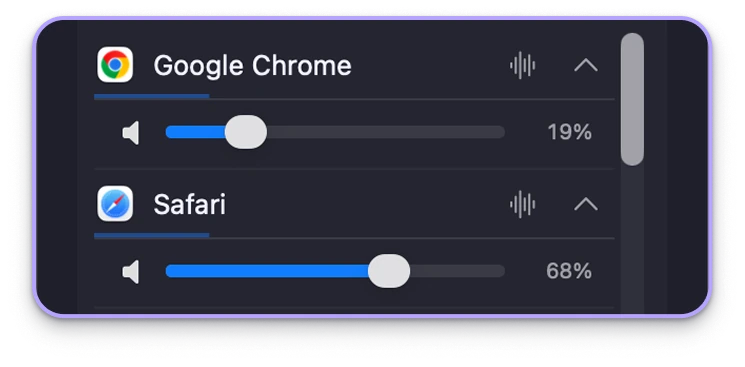
アプリごとの音量を、録音中に
Chrome は 19%、Safari は 68% — 録音を回したままバランスを整えられます。
-
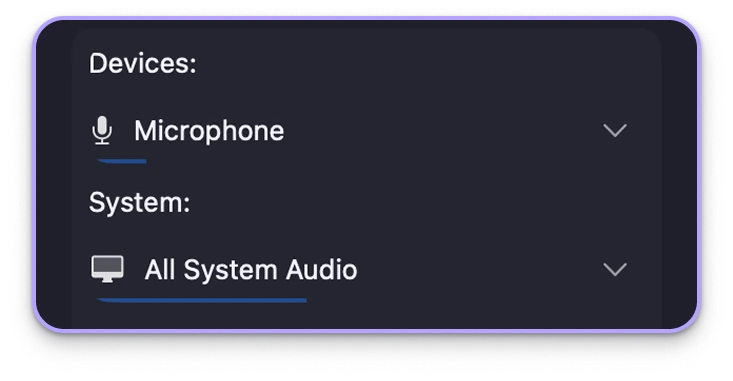
録りながら話す
システム音声にマイクを重ねて、実況・操作説明・インタビューに。
こんな用途で
やり直しのきかない通話のために。
-
通話・会議
Zoom、Meet、Teams の通話をきれいに残す。自分がいる部屋の音ではなく、双方の声を。
-
講義・ウェビナー
授業や研修の音声を、再生しているブラウザのタブから直接録音。
-
ポッドキャスト・インタビュー
リモートのゲストと自分のマイクを 1 回のセッションで、それぞれ独立した音量で録音。
-
配信・ゲーム実況
ライブ配信やプレイ中の音声を、その場で取り出す。
-
制作中の音楽・音声
書き出し機能のないアプリの出力を録って、聴き返したり別のソフトで編集したり。
-
文脈つきのボイスメモ
画面が再生しているものに自分のナレーションを重ねて、操作説明を残す。
録音する権利があるものだけを録音してください。Audio Capture は DRM で保護されたコンテンツの録音を目的としていません。また、会話の録音に関する各地の法令の遵守はご自身の責任となります。
料金
ダウンロードは無料。たくさん録音するならプランを。
無料でダウンロードして、すぐに録音を始められます。録音が日課になったら、合ったプランを選んでください。どのプランも解約するまで自動更新されます。
-
週間プラン
$2.99 週あたり
1 週間だけ必要なとき — 学会、講座、単発のプロジェクトに。
-
3 日間の無料トライアル
3 か月プラン
$19.99 3 か月あたり
中間の選択肢。週間プランを 7 回買うより割安です。
-
7 日間の無料トライアル
年間プラン
$49.99 年あたり
通話や講義の録音が日常なら、いちばんお得。
表示価格は米国 App Store の米ドル価格です。お住まいの地域の価格は異なる場合があります。サブスクリプションは Apple アカウントを通じて課金され、期間終了の 24 時間前までに解約しない限り自動更新されます。解約はいつでもシステム設定 → Apple アカウント → サブスクリプションから行えます。
よくある質問
よく寄せられる質問。
オーディオドライバや拡張機能のインストールは必要ですか?
不要です。Audio Capture は macOS に組み込まれた録音 API を使うため、システムに何も追加されず、サウンド出力デバイスも変わらず、再起動も必要ありません。アプリが 1.2 MB しかないのもそのためです。
Zoom の通話や Spotify、ブラウザのタブを録音できますか?
できます。現在音を出しているアプリは音源リストに表示されます — Zoom、Meet、Teams、Chrome、Safari、Spotify など。選んで録音するだけです。アプリを選ばず、システム音声全体をまとめて録音することもできます。
同時に自分の声も録音できますか?
できます。アプリやシステム音声と一緒にマイクを選択してください。同じ録音に入り、音源ごとに音量スライダーがあるのでバランスを調整できます。
どんな許可を求められますか。なぜですか?
初回の録音時に、macOS が音声を録音する許可を求めます。これは OS 標準の確認で、これがないと macOS はどのアプリにも音を渡しません。マイクを音源にする場合は、別途マイクへのアクセス許可も必要です。
録音ファイルはどこに保存されますか?
ウインドウの「Save to」の隣に表示されているフォルダです。初期設定ではダウンロードフォルダになっています。「Change」を押せば、デスクトップ、プロジェクトフォルダ、外付けドライブなど任意の場所を指定できます。指定は次回以降も保持されます。
録音がどこかにアップロードされることはありますか?
ありません。録音は Mac 上で行われ、ファイルは指定したフォルダに直接書き込まれます。Audio Capture にはアカウントもクラウドストレージもアップロード機能もありません。音声がコンピュータの外に出ることはありません。
解約はどうすればいいですか?
サブスクリプションは当社ではなく Apple が管理しています。システム設定 → Apple アカウント → サブスクリプション(または App Store アプリ → アカウント → サブスクリプション)を開き、Audio Capture を選んで解約してください。次回の課金を避けるには、期間終了の 24 時間前までに解約する必要があります。
聞こえている音を、録る。
Mac App Store で無料。macOS 14.4 以降、1.2 MB。